
Guía para profesores
Monta tu aula en AI Coding Patterns
En un minuto tienes un panel donde ves qué lecciones ha completado cada alumno, con qué nota y cuánto tiempo ha invertido. Te lo montas tú, no hace falta pedirnos nada.
Lo primero: el curso ya es gratis
Los cursos son gratuitos y abiertos. Tus alumnos pueden hacerlos con solo registrarse. El aula no sirve para dar acceso, sirve para ver el progreso.
Si solo quieres pasarles el enlace del curso, no necesitas nada de esto. El aula tiene sentido cuando quieres saber quién lo está haciendo y cómo va, sin pedirles capturas ni fiarte de lo que te digan.
Móntala tú, en un minuto
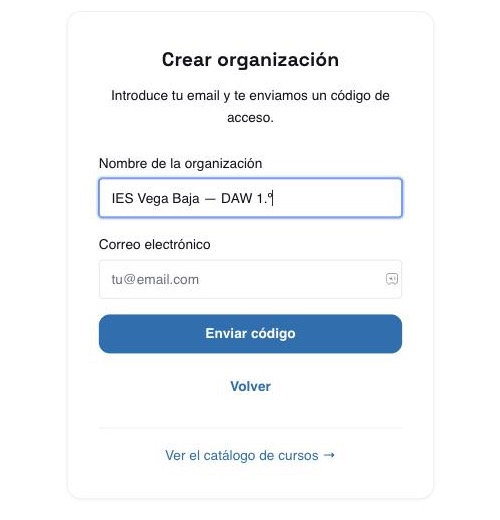
- Abre learn.aicodingpatterns.com/login?org=1. Ese enlace va directo al formulario.
- Escribe el nombre de tu centro y tu email.
- Te llega un código de seis dígitos al correo. Lo pegas y ya estás dentro de tu panel.
No hay contraseña que recordar ni que inventar: siempre se entra con un código que llega al correo. Tus alumnos entran igual. Y si ya tenías cuenta en la plataforma, ese mismo enlace te pide solo el nombre del centro: no vuelve a pedirte código.
Mete a tus alumnos
En el panel, menú lateral, Miembros. Hay dos caminos y la diferencia importa.
Onboarding: les creas la cuenta tú
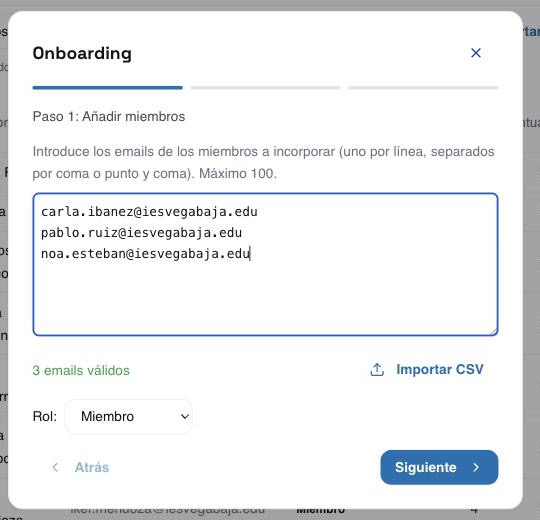
Un asistente de tres pasos. Pegas los correos de tus alumnos (uno por línea, o separados por comas; también puedes importar un CSV) y confirmas. A cada alumno que no tenga cuenta se la crea y lo mete en tu clase directamente, y le llega un email con un enlace para entrar.
Es el camino rápido: tú pegas la lista una vez y la clase entera aparece en tu panel. Hasta 100 correos por tanda.
Invitar: que den ellos el paso
Pegas hasta 50 correos y a cada uno le llega una invitación que tiene que aceptar. Sirve cuando prefieres que sea el alumno quien decida entrar.
Y para otro profesor
El mismo formulario, eligiendo el rol Administrador. Verá el mismo panel que tú.
Lo que ves
Panel
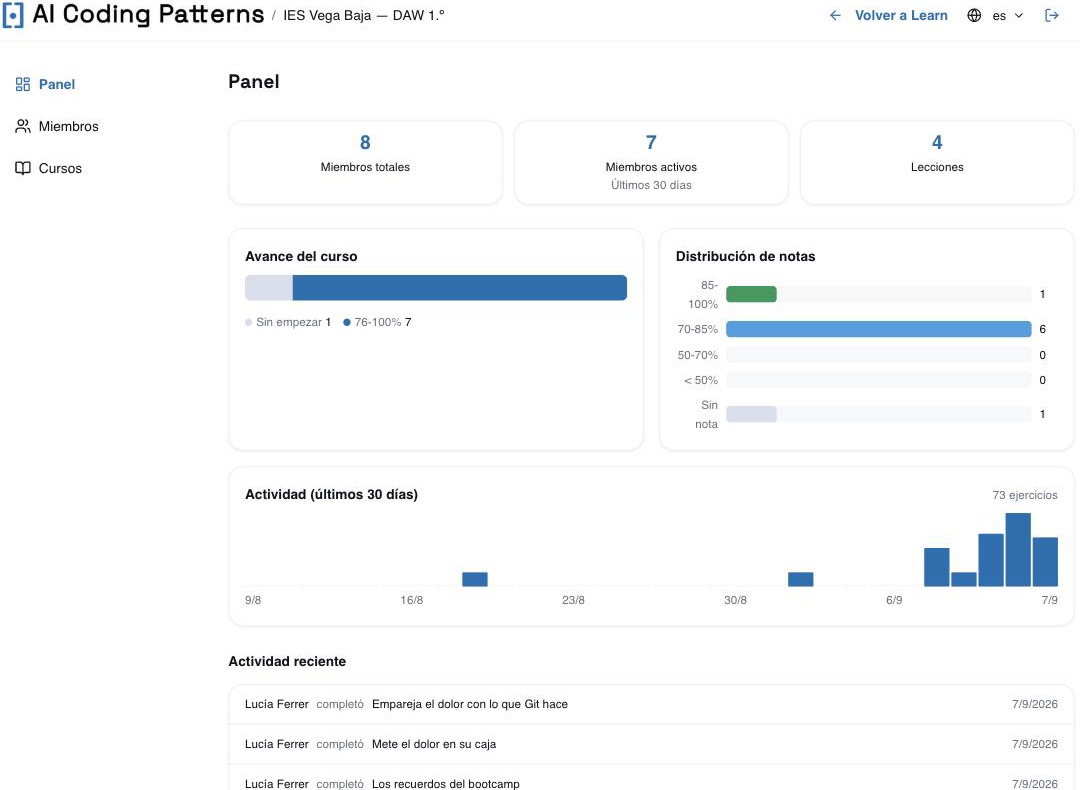
Cuántos alumnos tienes, cuántos han estado activos en los últimos 30 días y la actividad reciente: quién ha completado qué y cuándo.
Miembros
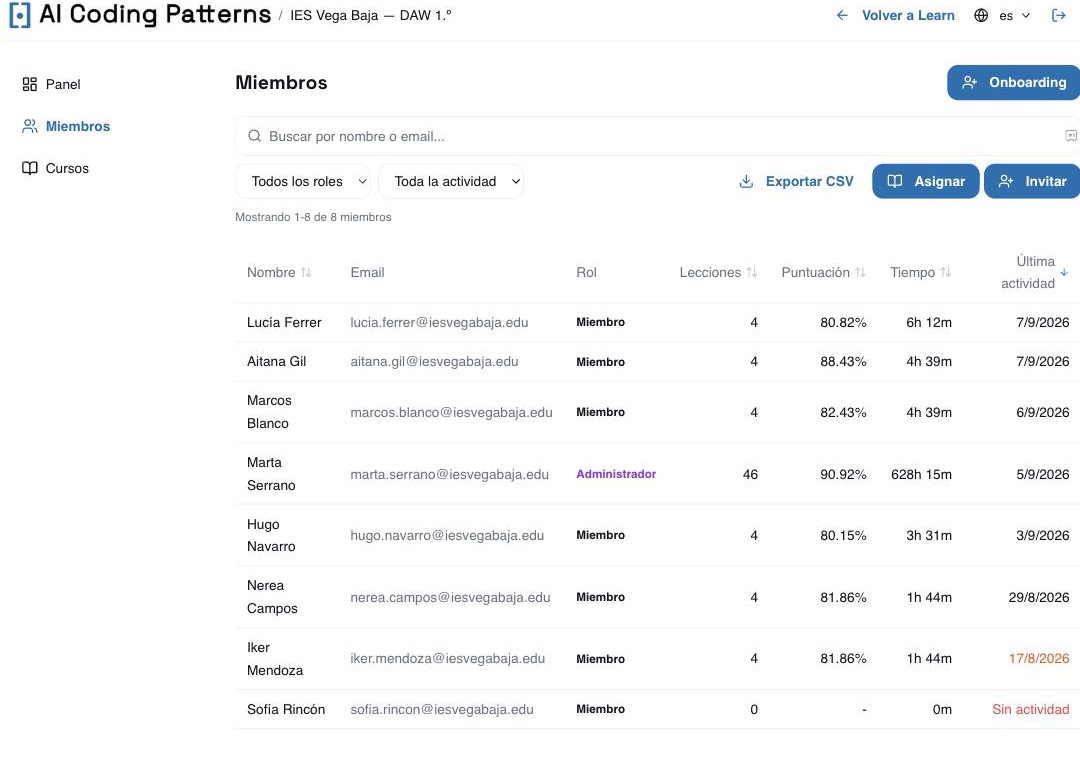
La tabla que de verdad vas a usar. Una fila por alumno: lecciones completadas, puntuación media, tiempo invertido y última actividad. Puedes buscar por nombre, filtrar por rol y, sobre todo, filtrar por inactivos, que es la forma rápida de ver quién se ha quedado atrás antes de que sea tarde.
Pinchando en un alumno ves su desglose por curso y, dentro de cada curso, su nota lección a lección.
Cursos
Entrando en un curso ves cuántos lo han empezado, cuántos lo han terminado y el desglose lección a lección: cuántos la han completado, con qué nota media y cuánto tiempo les ha llevado. La lección con la nota más baja es la que hay que explicar el lunes.
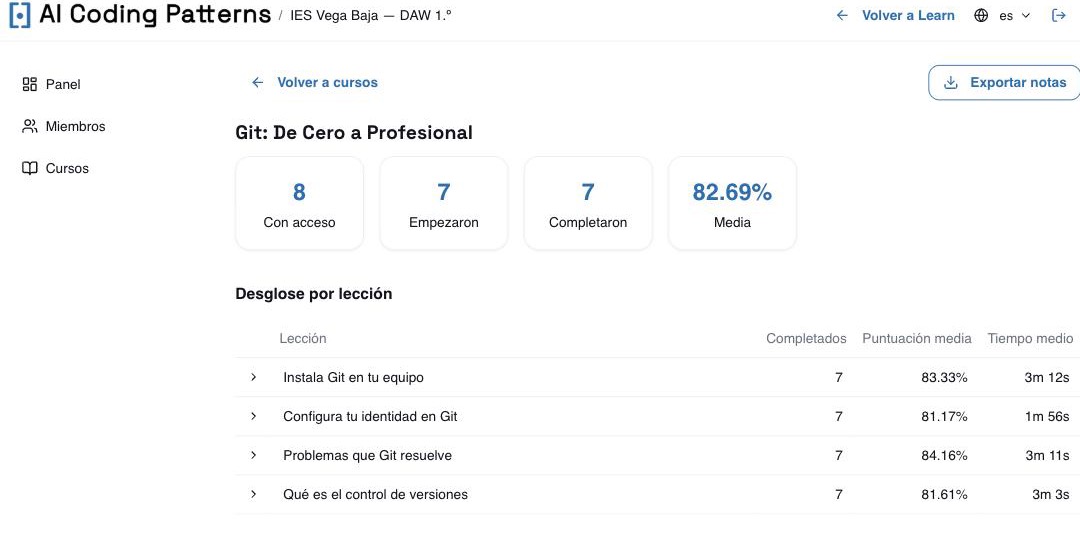
Exportar
Hay un botón Exportar CSV en Miembros, y una exportación de notas por lección dentro de cada curso. Se abre en Excel o en Google Sheets y te vale para poner nota.
Preguntas que salen siempre
¿Mis alumnos tienen que pagar algo?
No. El curso es gratuito, con o sin aula.
¿Qué pasa si un alumno ya tenía cuenta?
Su progreso anterior no se pierde. Al unirse a tu aula, lo que ya había hecho aparece en tu panel.
¿Puedo ver lo que responde en cada ejercicio?
No al detalle de la respuesta. Ves si completó el módulo, la puntuación y el tiempo.
¿Cuánto tarda en aparecer el progreso?
Al momento. El panel lee el progreso real, no un informe nocturno.
¿Los alumnos ven algo del aula?
No. Para ellos la plataforma es igual que para cualquiera. El panel solo lo ves tú.
¿Puedo tener varias clases?
Sí: crea un aula por grupo, con el nombre que quieras («DAW 1.º», «DAM 2.º»). El botón Mi organización de la cabecera te lleva a la primera; a las demás, por su enlace.
¿Y si me atasco?
Escríbeme y lo miro. También si echas en falta algo del panel: esto es nuevo y se puede cambiar.
Empezar
Iván García · LinkedIn