
Auto Mode de Claude Code: configura autoMode.environment
Configura autoMode.environment para que el clasificador conozca tu infraestructura y deje de interrumpirte con falsos positivos.
Colaboradores: Manu Rubio, Ivan Garcia Villar
Si has activado el Auto Mode de Claude Code pensando que ibas a dejar de aprobar acciones manualmente, y en cambio sigues dándole al botón cada dos minutos, no es que hayas hecho algo mal. El problema es que el clasificador que hay detrás del Auto Mode no sabe nada de tu proyecto. No conoce tu empresa, tu API interna, ni tu bucket de S3. Para él, todo lo que no sea tu directorio de trabajo es sospechoso.
La primera vez que lo activé fue en un proyecto con un monorepo interno, tres servicios en *.acme.internal y un par de buckets de S3 propios. El clasificador bloqueó el primer push a la org de GitHub, luego un curl a la API interna, y a los cinco minutos el Auto Mode se pausó solo por demasiados bloqueos consecutivos. No estaba roto: simplemente no sabía nada de esa infraestructura.
Aquí explico qué es ese clasificador, por qué bloquea cosas que no debería, y cómo configurar autoMode.environment para que deje de interrumpirte.
Antes de continuar, necesitas saber:
- Qué es Claude Code (la CLI de Anthropic para programar con Claude)
- Qué es un archivo JSON y cómo editarlo
Nada más. No necesitas saber qué es un token, un context window, ni nada avanzado.
Qué ocurre cuando Claude quiere hacer algo
Cuando usas Claude Code, el modelo no solo responde texto. Puede ejecutar acciones reales: editar un archivo, correr un comando en la terminal, o hacer una petición a una URL. Cada vez que Claude decide hacer una de esas cosas, genera lo que se llama un tool call (una llamada a herramienta): básicamente le dice al sistema “quiero ejecutar este comando” o “quiero escribir en este archivo”.
Sin configuración especial, Claude Code te pregunta antes de cada tool call: “¿Puedo hacer esto?” Eso es el modo por defecto. Útil al principio, agotador cuando llevas una hora trabajando.
El Auto Mode existe para solucionar eso. En lugar de preguntarte a ti, Claude Code pasa cada tool call por un clasificador automático que decide si la acción es segura.
El clasificador: tres decisiones
Imagina un guardia de seguridad en la entrada de tu oficina. Cuando alguien llega, el guardia lo mira y decide: “pasa”, “no puedes entrar” o “espera aquí mientras llamo al responsable”. Eso es exactamente lo que hace el clasificador del Auto Mode.
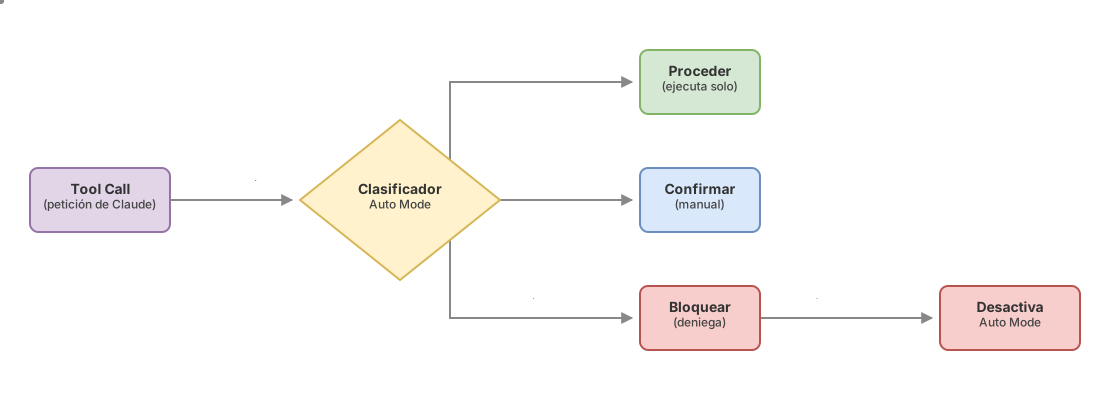
Cada tool call que Claude genera pasa por este clasificador antes de ejecutarse. El clasificador toma una de tres decisiones:
Proceder: la acción parece segura, se ejecuta sin interrumpirte.
Bloquear: la acción parece peligrosa, se deniega. Claude recibe el motivo del bloqueo e intenta buscar una alternativa.
Confirmar: el clasificador no está seguro, te pasa la pelota para que lo apruebes tú manualmente.
Si el clasificador bloquea una acción 3 veces seguidas, o 20 veces en total durante la sesión, el Auto Mode se pausa y Claude Code vuelve a preguntarte por todo; en cuanto apruebas uno de esos avisos, se reanuda. Cuando eso pasa, casi siempre es porque el clasificador no tiene suficiente contexto sobre tu entorno.
El clasificador no es una lista de reglas fija. Es otro modelo de lenguaje (Claude Sonnet 5 por defecto, no el que tengas seleccionado en /model) que corre en paralelo, lee el transcript de tu conversación más la acción pendiente, y decide. Eso tiene implicaciones: necesita contexto para funcionar bien.
Por qué el clasificador bloquea tu propia infraestructura
Aquí está el problema central: el clasificador no sabe nada de ti.
Por defecto, el clasificador solo confía en tu directorio de trabajo actual y en los remotes configurados en tu repositorio git. Todo lo demás es territorio desconocido. Una petición a api.miempresa.internal es tan sospechosa para él como una petición a cualquier servidor externo que no conoce.
¿El resultado? Bloqueos constantes en operaciones rutinarias:
- Hacer push a tu organización de GitHub interna
- Escribir en un bucket de S3 de tu empresa
- Llamar a servicios internos como Jenkins o Artifactory
- Usar registros de paquetes privados
El clasificador no es malo ni está roto. Simplemente está siendo conservador con información incompleta. Está haciendo su trabajo. Lo que falta es darle el contexto que necesita.
autoMode.environment: el mapa de tu infraestructura
El bloque autoMode.environment en tu settings es donde describes tu infraestructura de confianza. No en términos técnicos ni con patrones regex, sino en lenguaje natural, como si le explicaras a un compañero nuevo dónde están los servicios de tu empresa.
Antes de ver el código, hay algo importante: este bloque no va en ningún archivo de settings del repositorio. El clasificador solo lo lee de tu settings personal (~/.claude/settings.json), de los managed settings de tu organización, o del JSON que le pases con --settings. Ni .claude/settings.json ni .claude/settings.local.json sirven: desde la versión 2.1.207 el clasificador dejó de leer también el segundo. El motivo es de seguridad: los dos viven en el directorio del repositorio, así que un repo que commitee el archivo —o un paso de build que lo escriba— podría inyectarse sus propias reglas de confianza. Si tenías el bloque en .claude/settings.local.json, muévelo a ~/.claude/settings.json.
La estructura básica es esta:
// ~/.claude/settings.json — tu configuración personal
{
  "autoMode": {
    "environment": [
      "$defaults",
      "Organización: Acme Corp. Uso principal: desarrollo de software",
      "Control de versiones: github.com/acme-corp y todos sus repositorios",
      "Dominios internos de confianza: *.acme.internal, api.acme.com",
      "Servicios clave: CI en ci.acme.com, artefactos en artifacts.acme.com",
      "Buckets cloud de confianza: s3://acme-builds, s3://acme-deployments"
    ]
  }
}
La primera entrada, "$defaults", es un token literal: le dice a Claude Code que inserte ahí las entradas de fábrica en lugar de reemplazarlas. Volveremos sobre ello más abajo, porque omitirlo es el error más caro de esta configuración. Las demás entradas son frases: el clasificador las lee como instrucciones en lenguaje natural, no como patrones técnicos. Escribe lo mismo que le dirías a un compañero que empieza esta semana: qué es la empresa, dónde está el código, qué servicios internos usa el equipo.
La documentación oficial de Anthropic [1] proporciona una plantilla de partida que cubre los casos más comunes:
// Plantilla base recomendada — rellena los campos entre llaves
{
  "autoMode": {
    "environment": [
      "$defaults",
      "Organización: {NOMBRE_EMPRESA}. Uso principal: {caso de uso}",
      "Control de versiones: {tu org en GitHub/GitLab/Bitbucket}",
      "Proveedores cloud: {AWS, GCP, Azure...}",
      "Buckets de confianza: {s3://tu-bucket, gs://tu-otro-bucket}",
      "Dominios internos: {*.internal.tuempresa.com, api.tuempresa.com}",
      "Servicios clave: {Jenkins en ci.tuempresa.com, Artifactory en...}",
      "Contexto adicional: {industria regulada, multi-tenant, requisitos de compliance}"
    ]
  }
}
La comunidad de Claude Code también publica templates listos para usar. En aitmpl.com hay configuraciones reales para stacks frecuentes. Este es un ejemplo típico para un equipo de producto SaaS:
// Template comunidad: stack SaaS web (Next.js + Vercel + Supabase)
// Equipo de producto B2B, ~10 ingenieros, datos de usuarios finales
{
  "autoMode": {
    "environment": [
      "$defaults",
      "Organización: startup de producto SaaS B2B. Equipo de ingeniería de producto",
      "Control de versiones: github.com/mi-startup y todos sus repositorios",
      "Proveedores cloud: Vercel para frontend y edge functions, Supabase para base de datos y auth",
      "Dominios internos: api.mi-startup.com, *.mi-startup.internal",
      "Servicios clave: Stripe para pagos, Resend para email transaccional, Cloudflare CDN",
      "Contexto adicional: entorno multi-tenant con datos de usuarios finales, revisar permisos antes de operar en producción"
    ]
  }
}
Úsalo como punto de partida y ajusta los dominios, servicios y proveedores a los tuyos. La plantilla de Anthropic cubre los campos; las de la comunidad te muestran cómo queda rellena con un stack real.
No necesitas rellenar todo de golpe. Empieza con la organización y el control de versiones: eso solo ya resuelve los falsos positivos más frecuentes (push a tu propia org de GitHub). Añade dominios y buckets a medida que el clasificador te los bloquee.
Dos advertencias antes de seguir. Primera: este bloque describe endpoints y dominios, no credenciales. No incluyas tokens, contraseñas ni claves de API aquí, aunque intuyas que ayudan al clasificador a autenticarse. Segunda: ser específico va en ambas direcciones. Una entrada como "Dominios de confianza: *.com" es semánticamente equivalente a dar permiso sobre casi cualquier dominio externo. Demasiado vago genera bloqueos; demasiado amplio genera permisividad no intencionada. El punto medio es describir exactamente lo que usas.
Cómo configurar autoMode en cuatro pasos
No escribas las reglas a ciegas. Hay cuatro comandos de la CLI que hacen el proceso mucho más seguro:
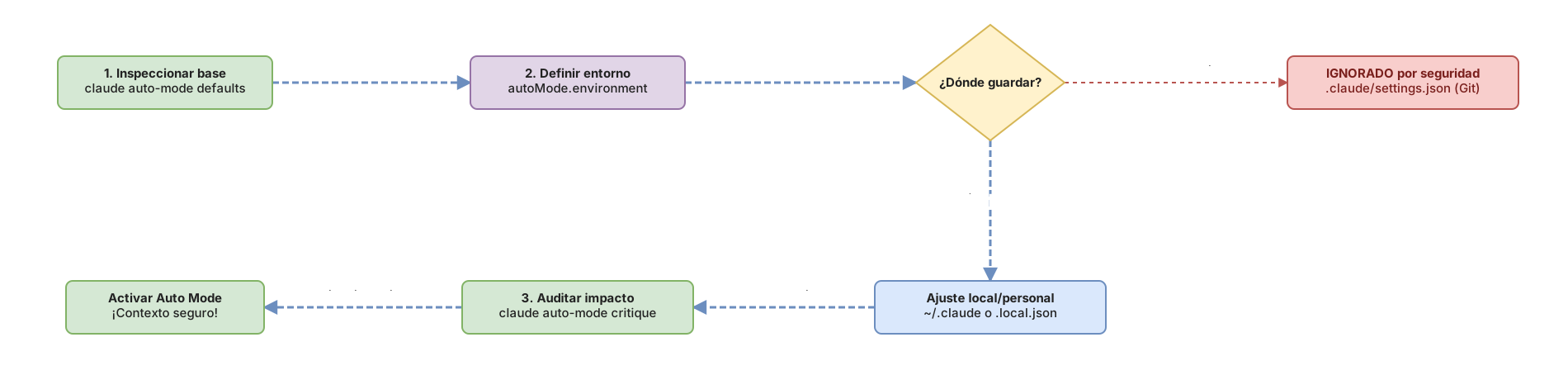
1. Primero, mira qué hay por defecto
claude auto-mode defaultsEste comando imprime en pantalla las reglas que el clasificador usa sin ninguna configuración tuya: qué bloquea por defecto (force push, curl | bash, deploys a producción, borrado masivo en cloud storage) y qué permite por defecto (operaciones locales en tu directorio, instalar dependencias declaradas en tus manifiestos, peticiones HTTP de solo lectura). Lee esto antes de tocar nada.
2. Pídele a Claude que proponga el bloque
Abre una sesión de Claude Code y pídeselo directamente:
Revisa mi proyecto (package.json, Dockerfiles, configuración de CI)
y propón un bloque autoMode.environment para ~/.claude/settings.json
que cubra mi infraestructura real.
Claude analizará tus archivos de configuración y generará entradas específicas para tu proyecto. Revísalas antes de copiarlas: tú conoces tu infraestructura mejor que él.
3. Valida la configuración
Después de guardar los cambios en el archivo de settings, ejecuta:
claude auto-mode configEsto muestra la configuración efectiva que usará el clasificador: tus settings donde los hayas definido, los valores por defecto en el resto. Si ves algo raro o hay un error de sintaxis en el JSON, aquí lo detectas antes de que afecte a tu sesión.
4. Audita tus reglas personalizadas
claude auto-mode critiqueEste es el paso más valioso si has modificado algo más que environment. El comando hace que el clasificador analice tus reglas y te dé feedback directo: entradas ambiguas que podrían generar falsos positivos, reglas redundantes, o huecos de seguridad que has dejado abiertos sin darte cuenta.
Errores comunes al configurar autoMode
Poner el bloque en el archivo equivocado
El error más frecuente: añadir autoMode al .claude/settings.json del repositorio. El clasificador ignora ese archivo expresamente para evitar que repos externos se inyecten sus propias reglas de confianza. Si después de configurarlo todo el clasificador sigue bloqueando lo mismo, lo primero que hay que revisar es en qué archivo pusiste el bloque.
Definir una lista sin "$defaults"
Las cuatro listas de autoMode —environment, allow, soft_deny y hard_deny— reemplazan la lista de fábrica completa cuando las defines a secas.
Atención: Un
soft_denycon una sola entrada elimina todas las reglas de bloqueo por defecto. Force push,curl | bash, deploys a producción. Todo.
La solución es el token literal "$defaults". Colócalo dentro del array y las reglas de fábrica se insertan en esa posición, así que tus entradas conviven con ellas y sigues heredando las que Anthropic añada en versiones posteriores:
{
  "autoMode": {
    "environment": [
      "$defaults",
      "Control de versiones: github.com/acme-corp y todos sus repositorios"
    ],
    "soft_deny": [
      "$defaults",
      "Nunca ejecutes migraciones de base de datos fuera del CLI de migraciones"
    ]
  }
}
Cada sección se evalúa por su cuenta, así que definir solo environment deja intactas las otras tres. Omite "$defaults" únicamente cuando quieras tomar el control total de una lista: en ese caso empieza con claude auto-mode defaults, copia las listas completas a tu settings y edita desde ahí.
Usar patrones técnicos en lugar de lenguaje natural
autoMode.environment no acepta regex ni wildcards. Es texto libre que el clasificador interpreta semánticamente. "*.acme.internal" funciona porque el clasificador entiende que es un patrón de dominio, pero no porque lo evalúe como glob. Escribe con claridad: cuanto más contexto des, mejor distingue el clasificador entre infraestructura tuya y servicios externos.
Checklist de implementación
- Comprobar que tienes Claude Code v2.x o posterior (
claude --version) — consulta las release notes para la versión mínima actual con Auto Mode - Comprobar que tu plan y proveedor soportan Auto Mode (hoy está disponible en todos los planes; en Team y Enterprise un administrador puede desactivarlo)
- Verificar el modelo de la sesión: en la Claude API y Claude Platform on AWS hacen falta Opus 4.6 o posterior, Sonnet 4.6 o posterior, o Fable 5; en Amazon Bedrock, Google Cloud Agent Platform y Microsoft Foundry solo valen Sonnet 5, Opus 4.7 o posterior y Fable 5 (Haiku y claude-3 no sirven en ningún proveedor)
- Ejecutar
claude auto-mode defaultsy leer las listas completas antes de tocar nada - Añadir el bloque
autoMode.environmenten~/.claude/settings.json(o en los managed settings de la organización) - Comprobar que el bloque no está en
.claude/settings.jsonni en.claude/settings.local.json: el clasificador ignora los dos - Incluir
"$defaults"en toda lista deautoModeque definas, salvo que quieras reemplazar las reglas de fábrica a propósito - Ejecutar
claude auto-mode configpara validar que la configuración se carga correctamente - Ejecutar
claude auto-mode critiquesi has definidoallowosoft_denypersonalizados
Fuentes
- Configure permissions — Anthropic Docs — estructura de autoMode.environment, plantilla base, comandos CLI de inspección y advertencias sobre soft_deny/allow.
Preguntas Frecuentes
¿En qué planes y proveedores está disponible el Auto Mode?
En todos los planes, y en todos los proveedores: la Claude API, Claude Platform on AWS, Amazon Bedrock, Google Cloud Agent Platform, Microsoft Foundry y las sesiones de gateway. De hecho, a partir del 14 de agosto de 2026 pasa a ser el modo por defecto en las sesiones nuevas de Pro, Max y Team.
Si Claude Code te dice que el Auto Mode no está disponible, el motivo suele ser el modelo, no el plan: hace falta Opus 4.6 o posterior, Sonnet 4.6 o posterior, o Fable 5 en la Claude API y en Claude Platform on AWS, y solo Sonnet 5, Opus 4.7 o posterior y Fable 5 en Bedrock, Agent Platform y Foundry. Haiku y los modelos claude-3 no lo soportan en ningún sitio. La otra causa posible, en Team y Enterprise, es que un administrador lo haya desactivado con permissions.disableAutoMode.
¿Puedo poner autoMode.environment en el settings.json del repositorio para compartirlo con mi equipo?
El clasificador no lee el .claude/settings.json compartido del repositorio por diseño. Para distribuir la configuración a todo el equipo, la opción correcta son los managed settings: configuración centralizada que el administrador de la cuenta despliega para todos los desarrolladores del equipo, sin que cada uno edite su archivo personal. Un desarrollador individual usa ~/.claude/settings.json para su configuración personal. El clasificador solo lee autoMode de ahí, de los managed settings y del JSON que se le pase con --settings.
El clasificador sigue bloqueando cosas aunque haya configurado environment. ¿Qué hago?
Primero, ejecuta claude auto-mode config para confirmar que la configuración se cargó bien. Si la configuración es correcta, el problema suele ser que las entradas de environment son demasiado vagas. “Dominios internos” es menos útil que “Dominio interno de confianza: api.miempresa.com y todos los subdominios bajo *.miempresa.internal”. Sé específico: el clasificador interpreta las frases semánticamente, y el detalle le ayuda a distinguir tu infraestructura de cualquier otro destino.
¿Qué pasa si pongo entradas demasiado amplias en environment?
El clasificador interpreta las frases semánticamente, así que una entrada como "Confío en todos los servicios cloud" no se queda solo en tus proveedores habituales: le dice al clasificador que cualquier petición a cualquier SaaS externo o dominio desconocido es aceptable. Eso elimina precisamente la capa de protección que justifica usar Auto Mode. La regla de ser específico aplica en los dos sentidos: demasiado vago genera falsos positivos, demasiado amplio genera permisividad no intencionada. Si una entrada cubre más de lo que realmente usas, divídela en entradas concretas.
¿Qué pasa si el clasificador me bloquea demasiadas veces?
Si el clasificador bloquea 3 acciones seguidas, o 20 en total durante la sesión, el Auto Mode se pausa automáticamente y Claude Code vuelve a pedirte confirmación manual. Cada acción permitida reinicia el contador de bloqueos consecutivos. Cuando eso pasa con frecuencia, es una señal de que falta contexto en environment, no de que el Auto Mode esté roto.
Artículos relacionados

Permisos de Claude Code: las reglas que deberías escribir ya
El 14 de agosto de 2026 auto mode pasa a ser el modo por defecto. Los seis modos, la precedencia deny → ask → allow y qué garantiza cada palanca.

Guardarrailes en agentes de IA: cómo implementarlos con código
Implementa guardarrailes en tu agente de IA paso a paso: validación de entrada y salida, límites de acción y control de bucles. Código listo para copiar.

Claude Code Hooks: calidad determinista para garantizar proyectos mantenibles
Cómo usar Claude Code Hooks para añadir gates de calidad que el modelo no puede saltarse: lint, tests, OpenAPI y seguridad antes de cada commit.