
Cómo instalar Git en macOS (con Homebrew y sin él)
Instala Git en tu Mac de dos formas: con Homebrew o con las Xcode Command Line Tools. Verifica la versión y evita el problema del PATH en Apple Silicon.

Abres la Terminal en tu Mac nuevo, escribes git --version esperando un número, y lo que aparece es una ventana rara pidiéndote instalar unas “command line developer tools”. No has roto nada. Es macOS diciéndote algo importante: aquí Git no viene como una app que instalas una vez y ya está, y tienes que decidir de dónde lo sacas. Te explico las dos formas limpias de tenerlo funcionando hoy, qué hace cada comando y cuál te conviene.
Para seguir esta guía solo necesitas saber abrir la Terminal: la app de macOS donde escribes órdenes en texto en vez de hacer clic. La encuentras en Aplicaciones, dentro de Utilidades, o pulsando Cmd + Espacio y escribiendo “Terminal”. Si aún no tienes claro qué es Git ni para qué lo quieres, antes de instalar nada te recomiendo leer qué es Git y por qué lo vas a usar, que es el mapa general del que esta guía es solo un paso.
¿Ya tengo Git en mi Mac?
Probablemente sí, a medias. La forma de saberlo es preguntárselo a la Terminal:
# Muestra la versión de Git que tu Mac ejecuta ahora mismo.
# Si no hay ninguna, macOS te ofrece instalar las herramientas.
git --version
Aquí pasa una de dos cosas. Si Git ya está disponible, verás algo como git version 2.39.5 (Apple Git-154). Ese “Apple Git” es la pista: es la versión que empaqueta Apple, y suele ir por detrás de la que publica el proyecto oficial de Git.
La otra opción es que se abra una ventana del sistema ofreciéndote instalar las “command line developer tools”. Ese aviso no es un error. macOS incluye un pequeño programa que ocupa el lugar de git, y su único trabajo es lanzar esa ventana la primera vez que intentas usar Git sin tener las herramientas de Apple instaladas [1]. El sistema te está ofreciendo instalar Git, no negándotelo.
Ahora toca decidir de dónde quieres tu Git de verdad.
¿Homebrew o las Command Line Tools de Xcode?
Las dos vías funcionan, y la diferencia práctica está en qué versión de Git obtienes y cómo la actualizas después. Antes de elegir, dos definiciones rápidas para que no copies a ciegas.
Homebrew es un gestor de paquetes para macOS: piensa en él como una tienda de aplicaciones para herramientas de línea de comandos. Le pides un programa por su nombre y él lo descarga, lo instala y luego te deja actualizarlo con un solo comando. Es software libre y muy usado en la comunidad de desarrollo.
Las Xcode Command Line Tools (Herramientas de línea de comandos de Xcode) son un paquete de utilidades de desarrollo que publica Apple: incluyen Git, el compilador clang, make y otras piezas que muchos proyectos necesitan para compilar. Ojo con el nombre: son un subconjunto pequeño, no el Xcode completo, que es el entorno gigante para hacer apps de iPhone y pesa varios gigas.
Homebrew (brew install git) | Xcode Command Line Tools | |
|---|---|---|
| Versión de Git | La más reciente del proyecto oficial | La que empaqueta Apple, algo más antigua |
| Actualizar | brew upgrade git, cuando tú quieras | Ligada a las actualizaciones de Apple |
| Qué instala | Solo Git (y lo que tú le pidas) | Git más compilador, make y otras herramientas |
| Para quién | Quien va a usar más herramientas de consola | Quien solo quiere Git sin añadir nada más |
Mi recomendación para alguien que empieza y va a programar de verdad es Homebrew. Te hará falta para muchas otras cosas más adelante, y tener la última versión de Git te ahorra sorpresas. Si solo quieres Git y prefieres no añadir un gestor nuevo, la de Apple vale igual.
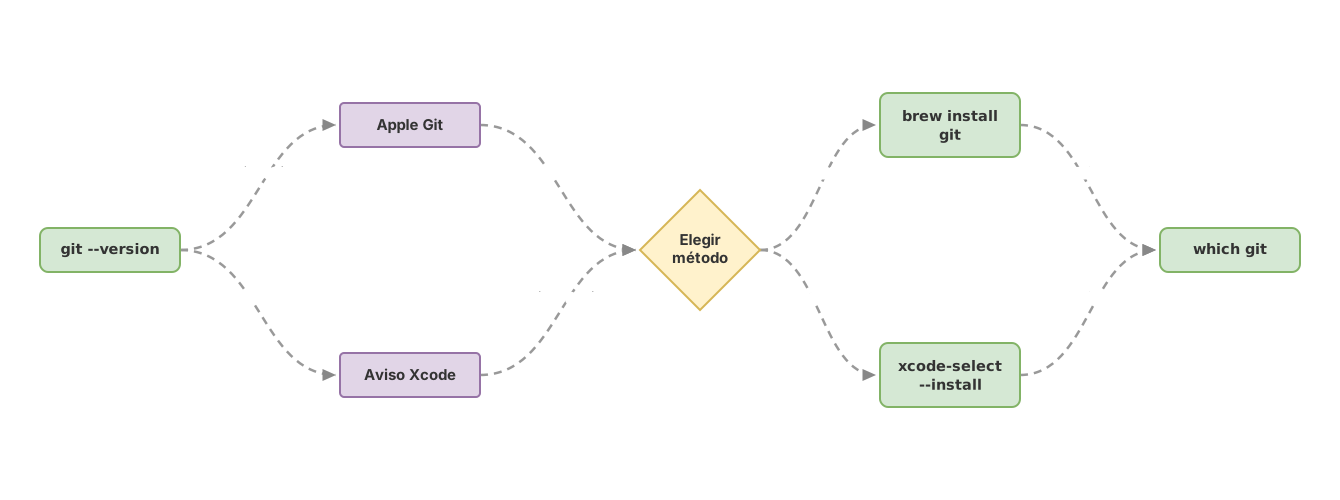
Opción A: instalar Git con Homebrew
Esta es la vía que uso yo y la que te dejará mejor preparado. Son dos pasos: instalar Homebrew y luego pedirle Git.
El comando de Homebrew hay que copiarlo tal cual desde su web, brew.sh, y no de un tutorial cualquiera, porque estás ejecutando un script que toca tu sistema y quieres que venga de la fuente original. Este es el comando verbatim de la página oficial:
# Descarga y ejecuta el instalador oficial de Homebrew.
# Copia siempre esta línea desde brew.sh, no de terceros.
/bin/bash -c "$(curl -fsSL https://raw.githubusercontent.com/Homebrew/install/HEAD/install.sh)"
El instalador te pedirá tu contraseña de macOS y te irá diciendo qué hace. Cuando termina, suele mostrarte un par de líneas “para añadir Homebrew al PATH”. No las ignores: en los Mac con chip de Apple hacen falta.
Con Homebrew ya instalado, pedir Git es una sola línea:
# Homebrew descarga e instala la última versión de Git.
brew install git
Y para actualizarlo dentro de unos meses, sin reinstalar nada:
# Actualiza Git a la última versión disponible en Homebrew.
brew upgrade git
Aquí aparece el detalle que casi ningún tutorial en español menciona: el PATH. El PATH es la lista de carpetas donde tu Mac busca los programas cuando escribes un comando. Va en orden, y usa el primero que encuentra. En los Mac con Apple Silicon (los chips M1, M2 y siguientes), Homebrew instala todo en /opt/homebrew. En los Mac antiguos con procesador Intel, lo hace en /usr/local. El problema es que el Git de Apple vive en una carpeta del sistema que suele ir antes en la lista, así que tu Mac puede seguir encontrando ese primero.
Por eso el instalador te daba esas líneas. En Apple Silicon, el arreglo es asegurarte de que la carpeta de Homebrew va primero:
# Añade Homebrew al PATH en Macs con Apple Silicon.
echo 'eval "$(/opt/homebrew/bin/brew shellenv)"' >> ~/.zprofile
eval "$(/opt/homebrew/bin/brew shellenv)"
Cierra la Terminal, ábrela de nuevo, y en la siguiente sección comprobamos si de verdad estás usando el Git que acabas de instalar.
Opción B: instalar Git con las Xcode Command Line Tools
Si prefieres no meter Homebrew, Apple te da Git directamente con un comando. Es exactamente lo que te ofrecía aquella ventana del principio, pero lanzado a mano:
# Instala las Command Line Tools de Apple (incluyen Git).
# No instala el Xcode completo, solo las herramientas de consola.
xcode-select --install
Se abrirá una ventana de confirmación. Aceptas, esperas a que descargue (puede tardar según tu conexión) y al terminar tendrás Git disponible. No hay más pasos ni PATH que tocar, porque este Git va en la ruta del sistema que ya estaba en la lista.
La contrapartida ya la viste en la tabla: la versión será la que mantenga Apple, y se actualiza cuando Apple lo decide, no cuando tú quieras. Para empezar a trabajar sobra. Si algún día necesitas una función nueva de Git, siempre puedes pasarte a Homebrew sin desinstalar nada.
¿Cómo compruebo que Git quedó bien instalado?
Con dos comandos: uno te dice qué versión corres y otro de dónde sale. Empieza por la versión:
# Vuelve a preguntar la versión. Ahora debería salir un número, sin ventanas.
git --version
Si instalaste con Homebrew, el número debería ser más alto que el del Git de Apple. Pero un número solo no basta, porque tu Mac podría estar ejecutando todavía el Git antiguo. Para salir de dudas, pregunta la ruta:
# Muestra la ruta exacta del binario de Git que se está ejecutando.
which git
Si ves /opt/homebrew/bin/git (Apple Silicon) o /usr/local/bin/git (Intel), estás usando el de Homebrew: perfecto. Si en cambio ves /usr/bin/git, ese es el de Apple, y significa que el PATH todavía no da prioridad a Homebrew. Puedes inspeccionar la lista completa con echo $PATH; si /opt/homebrew/bin no aparece cerca del principio, vuelve al paso del PATH de la Opción A. Cuando which git apunte a Homebrew, la instalación está lista.
Errores comunes al instalar Git en tu Mac
Estos son los tropiezos que veo una y otra vez en quien empieza. Ninguno es grave, pero conocerlos te ahorra media tarde.
Pensar que no tienes Git porque salió la ventana de Xcode
La ventana de “command line developer tools” asusta al principio, y mucha gente la cierra creyendo que algo va mal. Es justo lo contrario: es macOS ofreciéndote la instalación. Si le das a instalar, tendrás Git en unos minutos.
En Apple Silicon, brew install git funciona pero which git sigue apuntando al de Apple
Este es el clásico. El comando termina sin errores, das por hecho que ya usas el Git nuevo, y en realidad sigues con el de Apple porque /opt/homebrew/bin no va primero en el PATH. La señal es que git --version muestra un número más bajo del esperado o un (Apple Git-...). Se arregla con el paso del PATH de la Opción A y reabriendo la Terminal.
Reinstalar cuando lo que quieres es actualizar
Meses después sale una versión nueva de Git y el reflejo es volver a lanzar brew install git. No hace falta: para eso está brew upgrade git, que actualiza lo que ya tienes sin empezar de cero.
Copiar el comando de Homebrew de un blog al azar
El instalador de Homebrew se ejecuta con permisos sobre tu sistema. Cópialo siempre desde brew.sh. Un comando pegado de una web cualquiera puede estar modificado, y no vas a leerte línea por línea lo que descarga.
¿Y ahora qué?
Con Git instalado ya puedes empezar; lo que viene ahora es configurarlo. Antes de tu primer commit, Git necesita saber quién eres: tu nombre y tu email, que quedan grabados en cada cambio que guardes. Ese es el siguiente paso natural, y lo tienes explicado en la guía para configurar Git por primera vez. Cuando lo tengas listo, toca crear tu primer repositorio y empezar a versionar código de verdad.
Si prefieres aprender todo esto seguido, con ejercicios en vez de saltando entre guías, el curso Git de cero a profesional te lleva desde la instalación hasta el trabajo en equipo con ramas y merges, paso a paso.
¿Quieres que te avise cuando publique las siguientes guías de Git? Déjame tu correo y te llegan según salen.
Fuentes
- Xcode Command Line Tools install prompt en macOS (Apple Support Community): confirma que macOS lanza la ventana de instalación de las Command Line Tools al ejecutar
gitsin tenerlas instaladas.
Preguntas Frecuentes
¿Necesito instalar el Xcode completo para tener Git?
No. Git viene con las Xcode Command Line Tools, que son un paquete pequeño de herramientas de consola. El comando xcode-select --install instala solo esas herramientas, no el entorno Xcode completo (pesa varios gigas). Para trabajar con Git en la Terminal, las Command Line Tools sobran.
¿Homebrew es gratis y seguro?
Sí. Homebrew es software libre y de código abierto, mantenido por la comunidad. La única precaución real es instalarlo copiando el comando oficial desde brew.sh y no desde una web de terceros.
¿Cómo actualizo Git más adelante?
Si lo instalaste con Homebrew, con un comando:
# Actualiza Git a la última versión publicada en Homebrew.
brew upgrade git
Si lo tienes por las Command Line Tools de Apple, se actualiza junto con el resto de herramientas de Apple, a través de las actualizaciones del sistema. No tienes un comando propio para forzarlo.
¿Puedo tener a la vez el Git de Apple y el de Homebrew?
Sí, y de hecho es lo normal cuando instalas Homebrew sobre un Mac que ya tenía el Git de Apple. Conviven sin pisarse. El que se ejecuta cuando escribes git lo decide el PATH: manda el que esté en una carpeta que aparezca antes en la lista. Con which git compruebas cuál estás usando en cada momento.
¿Instalar Git es igual en un Mac Intel y en uno con Apple Silicon?
Los comandos son idénticos. La única diferencia está en la ruta donde Homebrew coloca las cosas: /opt/homebrew en los Mac con Apple Silicon y /usr/local en los Mac con Intel. Por eso el ajuste del PATH menciona /opt/homebrew/bin; si tu Mac es Intel, la carpeta equivalente es /usr/local/bin.
Artículos relacionados

Git desde cero: qué es, por qué existe y cómo hacer tu primer commit
Git es un modelo mental antes que una lista de comandos que memorizas. Esta guía cubre desde el por qué hasta tu primer commit, sin asumir que sabes nada.

Configurar Git por primera vez: nombre, email y editor
Los comandos exactos para configurar Git antes de tu primer commit: user.name, user.email, editor por defecto y qué significa --global frente a local.

git init: crea tu primer repositorio paso a paso
Aprende a usar git init para crear tu primer repositorio local desde cero: qué hace, cómo hacer tu primer commit y en qué se diferencia de git clone.